
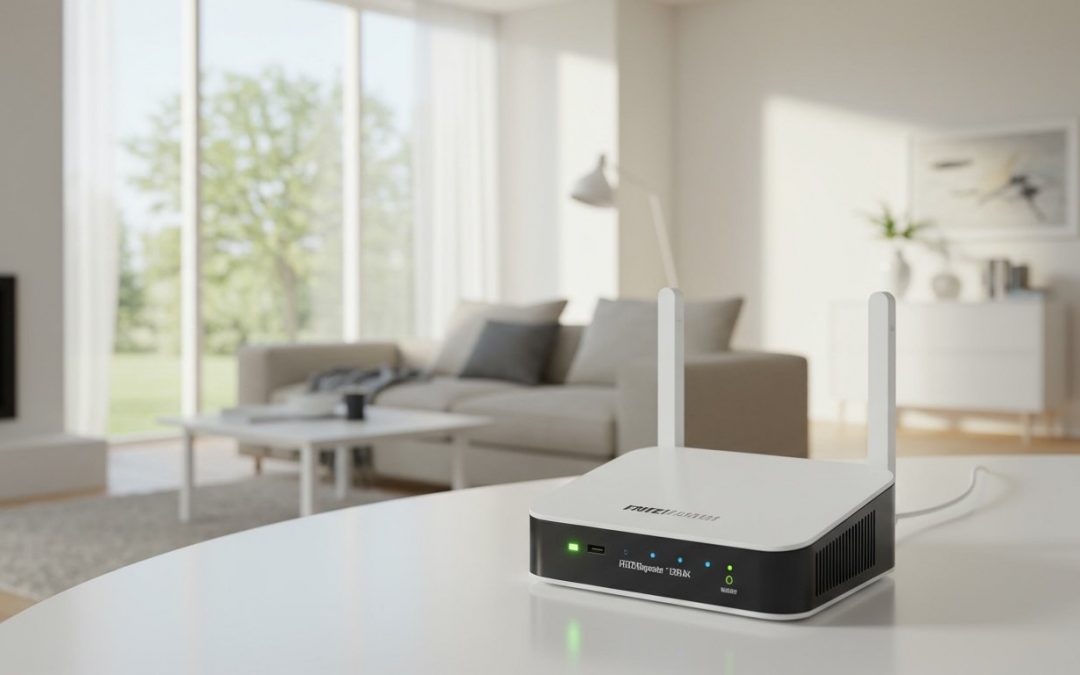
Eine stabile WLAN-Verbindung ist heute kein Luxus mehr, sondern Grundlage für Homeoffice, Videokonferenzen, Cloud-Anwendungen und Streaming. Wenn das Netz ständig abbricht, Seiten langsam laden oder Meetings ruckeln, liegt es oft nicht am Tarif – sondern an der Platzierung und Konfiguration von Router, Repeater und Netzwerkgeräten.
In diesem Leitfaden erfahren Sie, wie Sie Router und Repeater methodisch richtig positionieren, welche Frequenzbänder und Kanäle sinnvoll sind und wie Sie typische Störquellen vermeiden. Ziel: mehr Reichweite, höhere Stabilität und weniger Frust – ohne teure Neuanschaffungen.
Warum die Platzierung wichtiger ist als die Router-Leistung
Viele WLAN-Probleme entstehen, weil der Router „irgendwo“ steht: im Flur-Schrank, hinter dem Fernseher oder im Keller neben dem Hausanschluss. Dabei funkt WLAN wie Licht: Je mehr Hindernisse dazwischenliegen, desto schlechter kommt das Signal an.
Typische Auswirkungen einer ungünstigen Platzierung:
- schwankende Signalstärke und häufige Verbindungsabbrüche
- niedrige Datenraten trotz „schnellem Internet“
- hohe Latenz (spürbar bei Videocalls, VPN, Online-Gaming)
- Repeater verschlimmern das Problem, wenn sie falsch stehen
Router optimal aufstellen: der beste Standort im Haus
Der Router ist die Basis. Bevor Sie einen Repeater einrichten, sollte der Router so gut wie möglich stehen.
Die Faustregeln für den Router-Standort
- zentral im Wohnraum: möglichst in der Mitte der Fläche, die versorgt werden soll
- erhöht statt bodennah: ideal auf einem Regal oder Sideboard (nicht am Boden)
- frei statt eingesperrt: nicht in Schränke, hinter Metallflächen oder direkt an große Möbel pressen
- Abstand zu Störquellen: Mikrowelle, Babyphone, Bluetooth-Hubs, DECT-Basis, Funklautsprecher, Aquarium-Technik
- weniger Wände, weniger Beton: Stahlbeton, Fußbodenheizung und massive Wände sind echte WLAN-Killer
Sichtlinie und Material: so „denkt“ WLAN
WLAN mag:
- kurze Wege
- wenige Hindernisse
- trockene, leichte Materialien (z. B. Trockenbau)
WLAN hasst:
- Stahlbeton, Metall, Spiegel, Sicherungskästen
- dicht gepackte Technik-Ecken (TV-Board mit vielen Geräten)
- Ecken und Nischen (Signal „staut“ sich)
Repeater richtig platzieren: nicht dort, wo das WLAN schon schlecht ist
Der häufigste Fehler: Repeater werden genau dort hingestellt, wo der Empfang am schlechtesten ist. Dann wiederholen sie nur ein schwaches Signal – und das Ergebnis bleibt schlecht.
Der ideale Repeater-Standort
Ein Repeater sollte zwischen Router und Problemzone stehen – an einem Ort, an dem er noch ein gutes Signal vom Router bekommt.
Praktischer Richtwert:
- Repeater dort platzieren, wo noch 2/3 bis 3/4 Signalqualität anliegt (nicht „letzter Balken“)
Wenn Ihr Repeater eine Anzeige/App für die Link-Qualität hat: Nutzen Sie diese. Alternativ hilft ein kurzer Speedtest-Vergleich an mehreren Steckdosen.
Repeater vs. Mesh: kurz einordnen
- Klassischer Repeater: kann halbieren (je nach Technik und Funkweg) die effektive Datenrate, wenn er per WLAN mit dem Router verbunden ist
- Mesh-System (oder Mesh-fähiger Repeater): koordiniert Übergaben besser und kann stabiler laufen, vor allem bei vielen Geräten
- Backhaul per LAN (Kabel oder Powerline mit Vorsicht): liefert meist die stabilste Basis, wenn möglich
Wenn ein LAN-Kabel zum Repeater möglich ist, ist das fast immer die leistungsstärkste Lösung (Access Point statt „reinem“ Repeater).
Frequenzbänder richtig wählen: 2,4 GHz, 5 GHz und (wenn vorhanden) 6 GHz
Viele WLAN-Probleme sind keine „Reichweitenprobleme“, sondern ein falsches Band am falschen Ort. Je höher die Frequenz, desto schneller – aber desto geringer die Durchdringung.
| Frequenzband | Stärken | Schwächen | Ideal für |
|---|---|---|---|
| 2,4 GHz | hohe Reichweite, bessere Wanddurchdringung | störanfällig, weniger schnell | smarte Geräte, größere Distanzen, „durch Wände“ |
| 5 GHz | hohe Geschwindigkeit, weniger Störungen | geringere Reichweite | Homeoffice, Streaming, Videocalls in Router-Nähe |
| 6 GHz (Wi‑Fi 6E/7) | sehr hohe Leistung, sehr wenig Störungen | kurze Reichweite, kompatible Geräte nötig | High-End Geräte nahe am Access Point |
Kanäle und Kanalbreite: weniger Interferenzen, mehr Stabilität
Selbst bei guter Platzierung kann WLAN instabil sein, wenn zu viele Nachbarn im gleichen Kanal funken. Das ist besonders in Mehrfamilienhäusern häufig.
Kanäle sinnvoll einstellen (praxisnah)
- 2,4 GHz: bevorzugt Kanal 1, 6 oder 11 (diese überlappen sich nicht)
- 5 GHz: viele Kanäle verfügbar, oft automatisch gut – bei Problemen lohnt ein manueller Wechsel
- Automatik ist okay, aber nicht immer optimal: Bei dauerhaften Aussetzern oder schwankender Geschwindigkeit kann eine feste Kanalwahl helfen.
Kanalbreite: nicht „maximal“, sondern passend
- 2,4 GHz: häufig stabiler mit 20 MHz (statt 40 MHz), weil weniger Überlappung
- 5 GHz: 40–80 MHz je nach Umgebung; 160 MHz bringt nur dann Vorteile, wenn das Umfeld „frei“ ist und Geräte es sauber unterstützen
Störquellen minimieren: die häufigsten WLAN-Bremsen im Haushalt
WLAN ist anfällig für Interferenzen. Einige Störer sind überraschend „alltäglich“.
Typische Störquellen:
- Mikrowelle (vor allem 2,4 GHz)
- Bluetooth-Dauergeräte (Kopfhörer, Speaker, Tastaturen in Gerätenähe)
- DECT-Telefone nahe am Router
- USB 3.0-Geräte/ Festplatten direkt neben Router oder Access Point
- Funkkameras und ältere Babyphones
Wenn WLAN immer „zu bestimmten Zeiten“ schlecht ist, steckt oft ein Gerät dahinter, das dann aktiv wird.
Häufige Konfigurationsfehler (und wie Sie sie vermeiden)
Viele Setups scheitern nicht an der Hardware, sondern an Kleinigkeiten.
Fehler 1: Doppelte Router-Funktion (doppeltes NAT)
Wenn ein Provider-Modem und dahinter ein zweiter Router beide „routernd“ arbeiten, entstehen:
- instabile VPN-Verbindungen
- Probleme mit Portfreigaben
- unnötige Komplexität
Lösung: Ein Gerät als Router, das andere in den Bridge-/Modem-Modus oder als Access Point konfigurieren (je nach Modell).
Fehler 2: Repeater mit falscher SSID oder schlechtem Roaming
Wenn Router und Repeater unterschiedliche WLAN-Namen haben, „kleben“ Geräte gerne am falschen Netz.
Empfehlung:
- bei Mesh: ein gemeinsamer Name (SSID) ist meist ideal
- bei klassischem Repeater: ebenfalls oft besser, aber abhängig von Gerät und Setup
Fehler 3: Repeater halbiert die Leistung – weil der Funkweg ungünstig ist
Ein Repeater, der per WLAN angebunden ist, braucht eine starke Verbindung zum Router. Steht er zu weit weg, wird es langsam.
Lösung: Repeater näher an den Router, oder einen Access Point per LAN einplanen.
Schneller Praxis-Check: so finden Sie die beste Position in 15 Minuten
- Router testweise zentral und erhöht platzieren (wenn möglich).
- Mit Smartphone/Laptop an typischen Arbeitsorten testen: Stabilität, Speed, Videocall-Qualität.
- Repeater in die Mitte zwischen Router und Problemzone stecken, dann schrittweise optimieren.
- Bei hartnäckigen Problemen: Kanal wechseln (2,4 GHz: 1/6/11) und 2,4 GHz auf 20 MHz setzen.
- Wenn Homeoffice kritisch ist: Access Point/Mesh-Knoten statt „blindem“ Repeater prüfen.
Hier die besten Repeater bei Amazon
Der beste Repeater mit der höchsten Reichweite: Fritz! WLAN Repeater 3000 AX
Der beste Repeater mit dem besten Preis-Leistungs-Verhältnis: Fritz! WLAN Repeater 1200 AX
Hinweis: Diese Seite enthält Affiliate-Links. Wenn Sie über einen dieser Links etwas kaufen, erhalte ich eine kleine Provision. Für Sie entstehen keine Mehrkosten.
Wann sich professionelle Hilfe lohnt
Wenn Sie trotz guter Platzierung weiterhin Aussetzer haben, liegt es häufig an einer Kombination aus Funkstörungen, ungünstiger Topologie, falschen Netzwerkeinstellungen oder veralteter Firmware. Genau hier spart professionelle Unterstützung Zeit – und oft auch Kosten durch Fehlkäufe.
Computerfuchs24 unterstützt Privatpersonen und kleine Unternehmen in Winterbach und Umgebung per Fernwartung bei:
- optimaler Router- und Repeater-Konfiguration (auch Mesh)
- Einrichtung von Glasfaser-, VDSL-, Kabel- und LTE-Internet
- stabilen Heimbüro-Lösungen inkl. Sicherheits- und Backup-Konzept
- Fehleranalyse bei Abbrüchen, langsamen Verbindungen und Interferenzen
Kurze Checkliste zum Mitnehmen
- Router zentral, erhöht, frei aufstellen
- Repeater nicht in die „Funkloch-Zone“, sondern in eine gute Zwischenposition
- 2,4 GHz für Reichweite, 5 GHz für Leistung (6 GHz für High-End nahe am Access Point)
- 2,4 GHz: Kanal 1/6/11, oft 20 MHz stabiler
- Störquellen (Mikrowelle, DECT, USB 3.0, Bluetooth-Hubs) meiden
- Bei Bedarf: Access Point per LAN statt Repeater per WLAN
Neueste Kommentare